Installer RetroHub sur Android
RetroHub pour Android ne passe pas par le Play Store : vous téléchargez un fichier d'installation (une « APK ») directement depuis ce site. Android vous demandera alors deux confirmations que vous n'avez pas l'habitude de voir. Elles sont normales, et cette page explique exactement à quoi elles servent.
L'installation, étape par étape
Captures d'une installation réelle, sur Android 14 en français. Les mots exacts changent un peu selon la marque du téléphone et sa version d'Android, mais l'enchaînement est le même partout.
Téléchargez le fichier
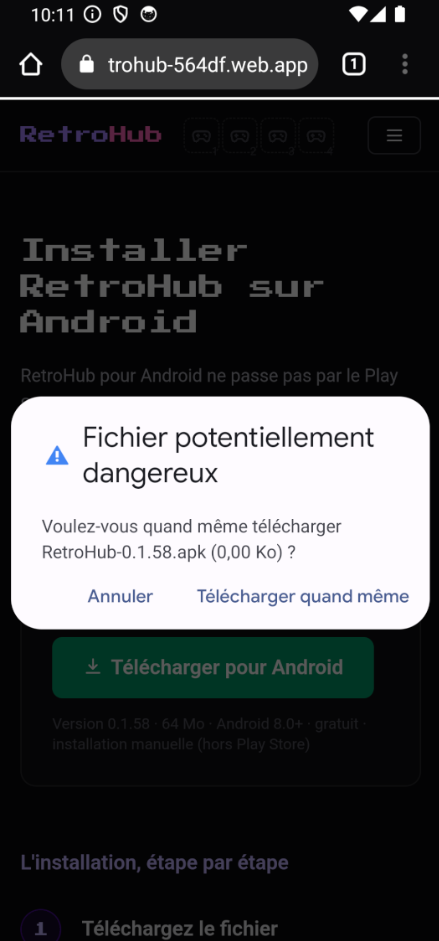
Touchez le bouton ci-dessus. Votre navigateur répondra « Fichier potentiellement dangereux » : il dit cela de TOUT fichier d'installation, sans avoir regardé celui-ci — il constate seulement que c'est une application et non une page web. Touchez « Télécharger quand même ». Le fichier est volumineux, comptez une minute ou deux et préférez le Wi-Fi si votre forfait est limité.
Ouvrez le fichier téléchargé
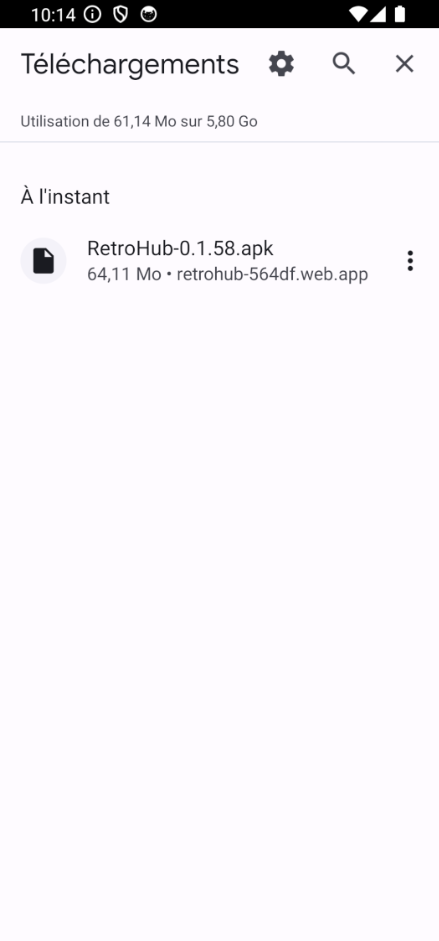
Touchez la notification de fin de téléchargement. Si elle a disparu : dans Chrome, le menu ⋮ en haut à droite → « Téléchargements » ; sinon, l'application « Fichiers » de votre téléphone, dossier « Téléchargements ». Touchez la ligne « RetroHub-0.1….apk ».
Autorisez l'installation depuis cette source
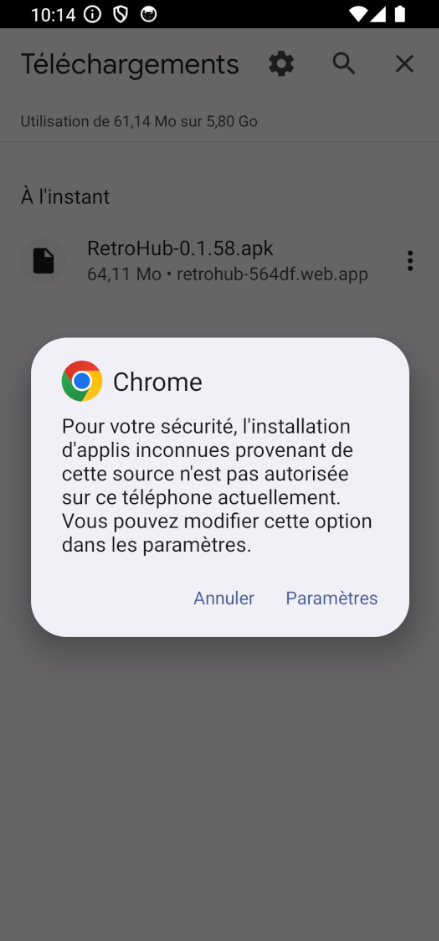
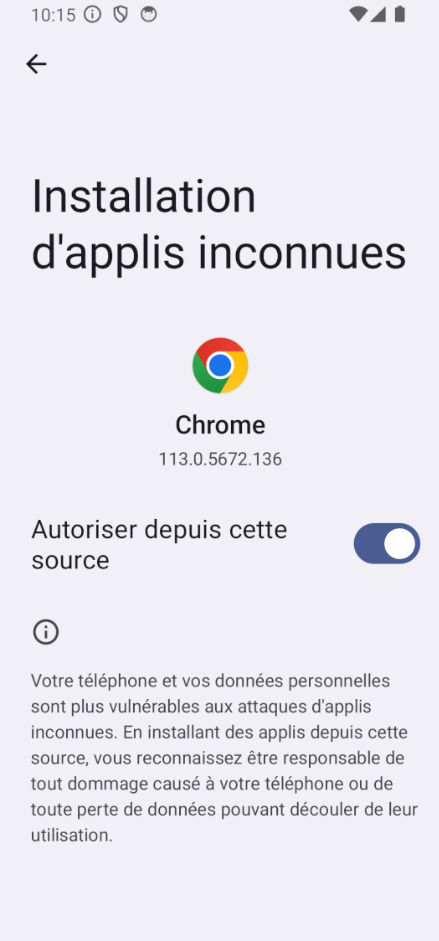
Android répond que l'installation d'applis inconnues venant de cette source n'est pas autorisée. Touchez « Paramètres » : l'écran « Installation d'applis inconnues » s'ouvre sur l'application par laquelle vous avez téléchargé — votre navigateur, et pas le téléphone entier. Activez « Autoriser depuis cette source », puis revenez en arrière et rouvrez le fichier. L'autorisation se retire de la même façon quand vous avez fini.
Confirmez l'installation
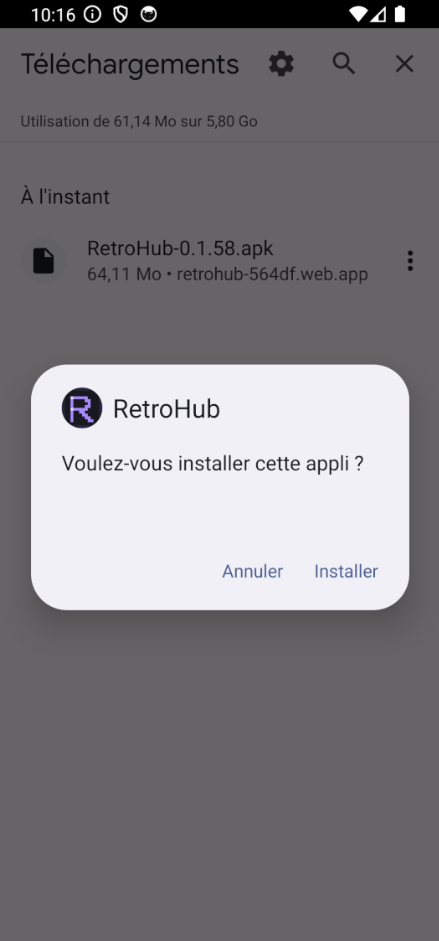
Une fenêtre au nom de RetroHub demande « Voulez-vous installer cette appli ? ». Touchez « Installer ». L'installation prend quelques secondes.
Si Play Protect s'interpose : cherchez « Plus d'informations »
Sur beaucoup de téléphones, Google affiche alors « Application dangereuse bloquée », « Play Protect ne reconnaît pas le développeur de cette appli » ou propose d'envoyer le fichier à l'analyse. Le piège est là : la fenêtre ne montre souvent qu'un seul bouton, « OK » ou « Annuler ». Le bouton qui poursuit est REPLIÉ — touchez d'abord « Plus d'informations » (parfois « Plus de détails », « Afficher plus » ou une petite flèche), et « Installer quand même » apparaît en dessous, souvent en gris et en plus petit. C'est le comportement normal de toute application qui ne vient pas du Play Store : Google ne dit pas que RetroHub est dangereuse, il dit qu'il ne la connaît pas. Si vous préférez vous en assurer avant, la section « Vérifier votre téléchargement » plus bas vous en donne les moyens.
C'est installé
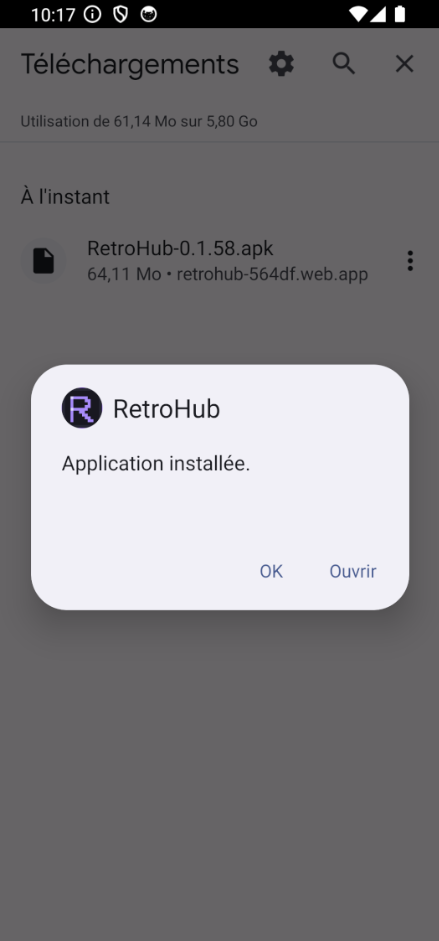
« Application installée » : touchez « Ouvrir », ou retrouvez RetroHub parmi vos applications. Vous pouvez supprimer le fichier .apk de vos téléchargements, il ne sert plus à rien — et récupérer 64 Mo.
Ce qu'il vous faut
- Android 8.0 (Oreo) ou plus récent.
- Un processeur 64 bits ARM — c'est le cas de tous les téléphones et tablettes vendus depuis 2018 environ. Sur un appareil plus ancien, l'installation échouera avec un message d'incompatibilité.
- De l'espace libre : le fichier téléchargé, plus autant pour l'application installée.
- Vos propres ROMs : RetroHub n'en fournit aucune, et n'en fournira jamais.
Les mises à jour
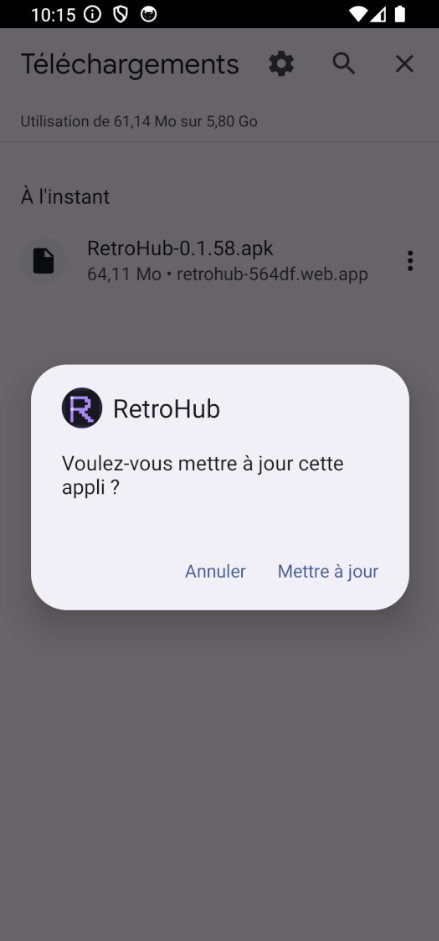
RetroHub vous prévient lui-même quand une nouvelle version est disponible : revenez alors sur cette page et réinstallez par-dessus. La fenêtre ne dira plus « installer » mais « mettre à jour », et l'autorisation accordée à l'étape 3 reste acquise — il n'y a que ce bouton à toucher. Vos ROMs, vos sauvegardes et vos réglages sont conservés : n'allez surtout pas désinstaller d'abord. N'installez jamais une APK RetroHub venant d'ailleurs que de ce site : elle ne pourrait pas se poser par-dessus la vôtre, ce qui est justement le signe qu'elle n'est pas de nous.
Si quelque chose ne va pas
- « Application non installée » à la fin de l'installation
- Le plus souvent, il manque de l'espace de stockage, ou une version de RetroHub venant d'une autre source est déjà installée. Désinstallez l'ancienne, puis réessayez — pensez à exporter vos sauvegardes avant, la désinstallation les efface.
- « Fichier non compatible avec votre appareil »
- Votre appareil n'a pas de processeur 64 bits ARM. RetroHub ne peut pas s'y installer ; le site fonctionne en revanche dans son navigateur.
- Le téléchargement s'arrête en cours de route
- Relancez-le, de préférence en Wi-Fi. Un fichier interrompu s'installe rarement, et son empreinte ne correspondra pas à celle publiée ci-dessus.
- Je ne trouve pas l'autorisation d'installation
- Elle se trouve dans Paramètres → Applications → (votre navigateur) → « Installer des applications inconnues ». Le chemin exact varie selon la marque du téléphone.
- La fenêtre de Play Protect n'a qu'un bouton « OK »
- C'est le cas le plus fréquent, et la raison de la plupart des abandons : le bouton qui poursuit est replié. Touchez « Plus d'informations » (ou « Plus de détails », ou la flèche à côté du texte) — « Installer quand même » apparaît alors sous le message. Sur certains téléphones, il faut d'abord refuser l'envoi du fichier à l'analyse.